За брандове
Как да свържеш AI асистент
KLIPCHE говори с AI асистенти по отворения стандарт MCP. След свързването пускаш кампании, преглеждаш кандидати и следиш поръчките си с обикновен разговор, а всяко плащане пак чака твоето изрично потвърждение. Свързването отнема около две минути и не изисква нова парола.
- 1
Отвори страницата за свързване
Отвори klipche.com/mcp и избери асистента си от табовете: Claude, ChatGPT, Claude Code или Codex. Страницата показва точните стъпки за всеки от тях, с бутони за копиране.
Адресът, който ти трябва навсякъде, е един и същ: https://mcp.klipche.com
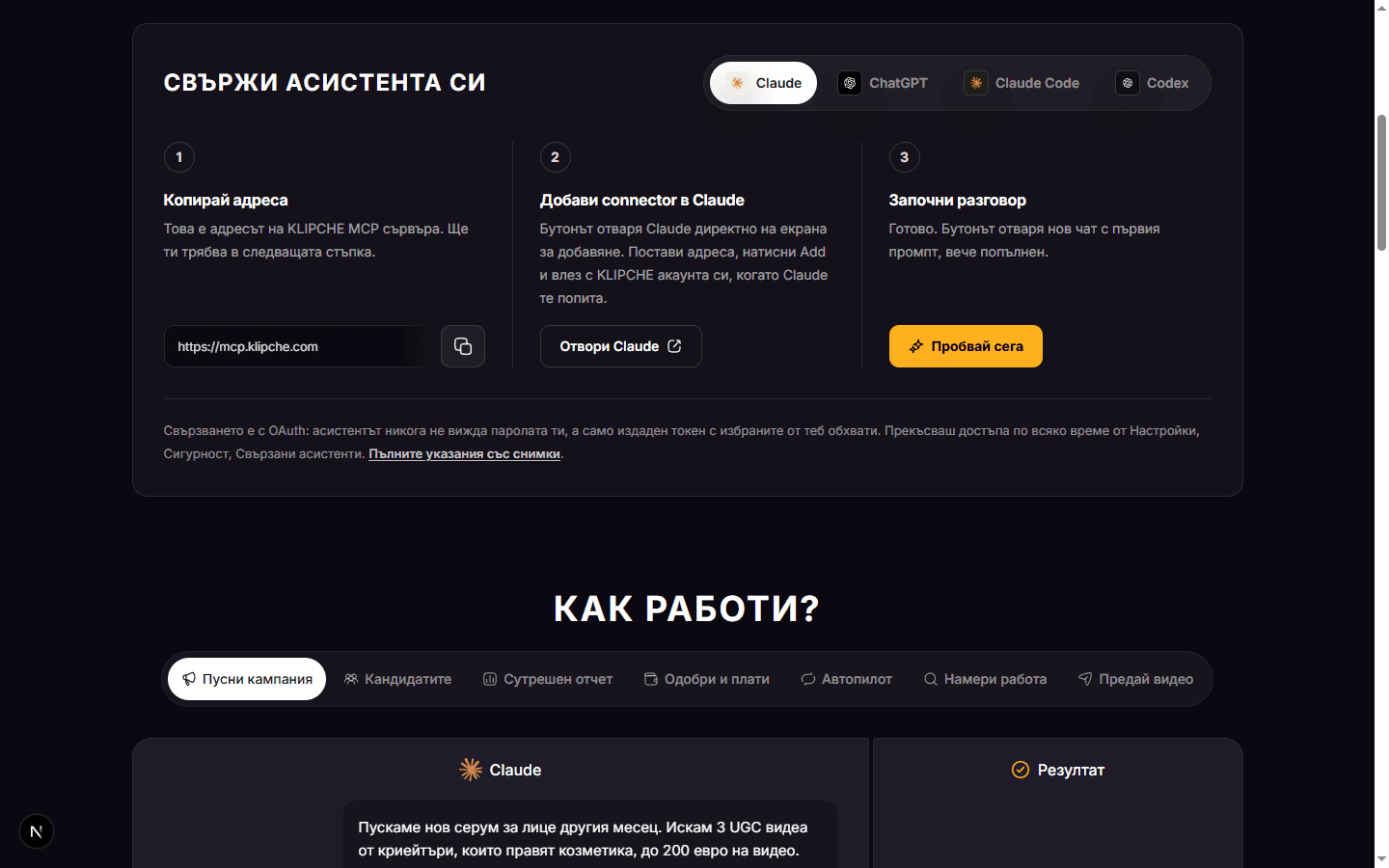
Изборът на асистент показва точните стъпки за него. - 2
Добави адреса в асистента
В Claude: Settings, после Connectors, „Add custom connector“ и постави адреса. В ChatGPT: Settings, Connectors, включи developer mode и добави MCP сървър със същия адрес.
В терминала е една команда: за Claude Code „claude mcp add --transport http klipche https://mcp.klipche.com“, за Codex „codex mcp add klipche --url https://mcp.klipche.com“.
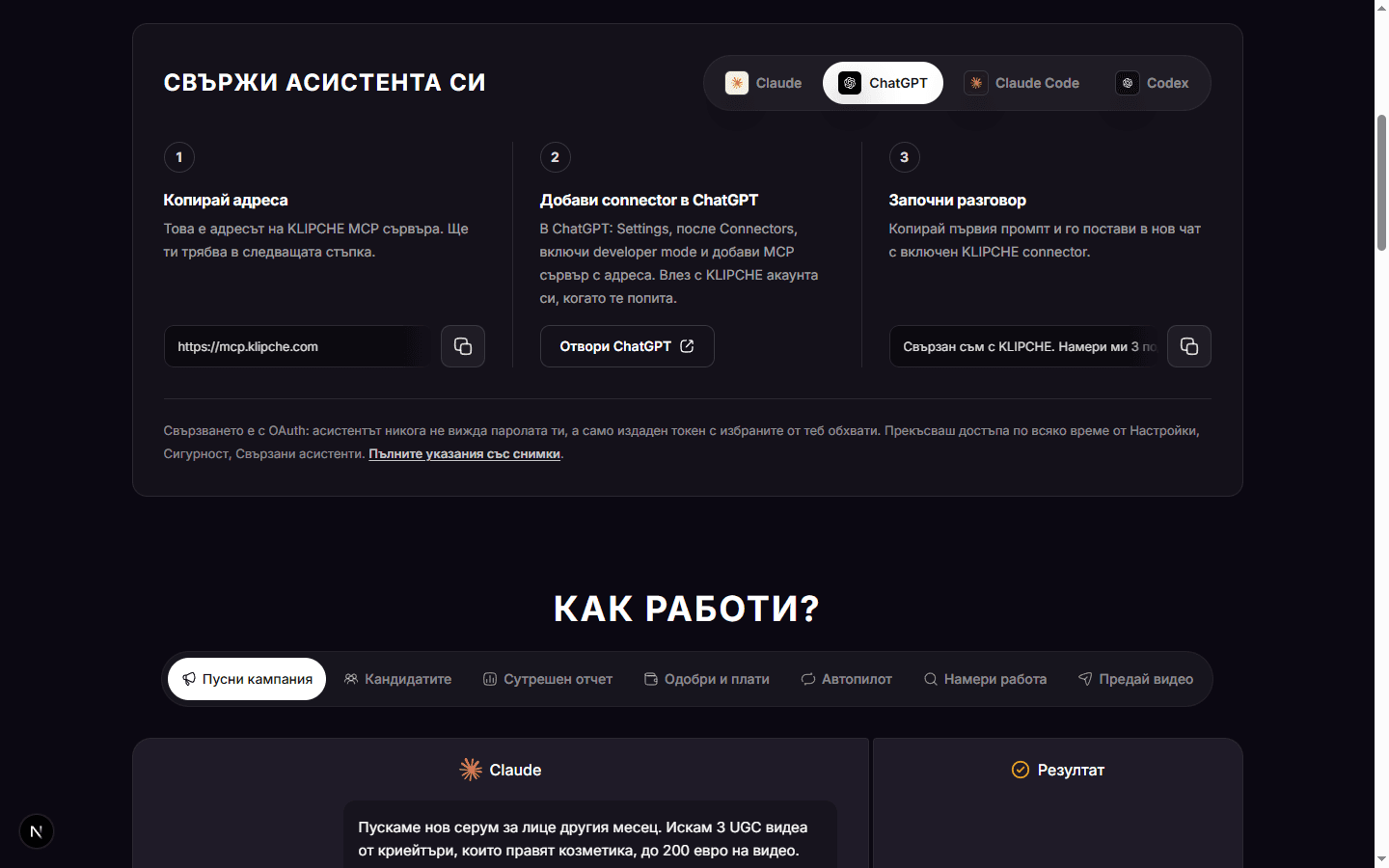
Един адрес за всички асистенти, с копиране в един клик. - 3
Влез и избери какво може асистентът
При първия разговор асистентът те праща към вход в KLIPCHE. Влизаш със своя акаунт на сайта: паролата ти не минава през асистента и не се пази никъде другаде.
На екрана за съгласие избираш обхватите: четене (кампании, поръчки, профили), писане (обяви, съобщения, кандидатстване) и плащания, който е отделен и никога не се подразбира. Асистентът получава токен само с това, което си избрал.
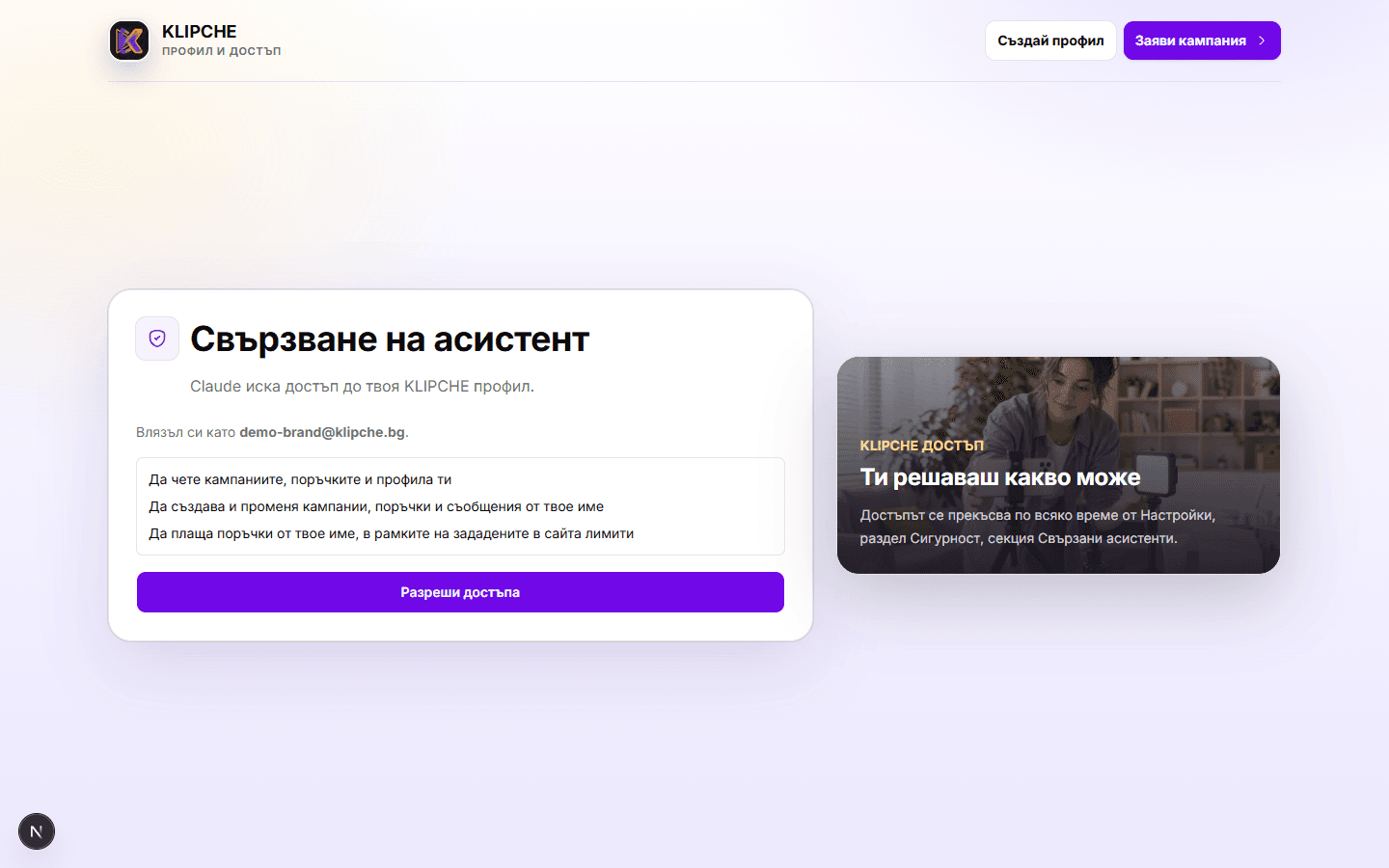
Асистентът получава само обхватите, които избереш тук. - 4
Пробвай с първия въпрос
Започни с нещо просто: „Намери ми 3 подходящи криейтъри за кратко UGC видео и ми покажи цените и сроковете им.“ После питай за кампаниите и поръчките си или пусни нова обява с разговор.
Всяко плащане първо показва точната сума и чака твоето изрично „да“ в чата. Докато не потвърдиш, действието изобщо не тръгва.
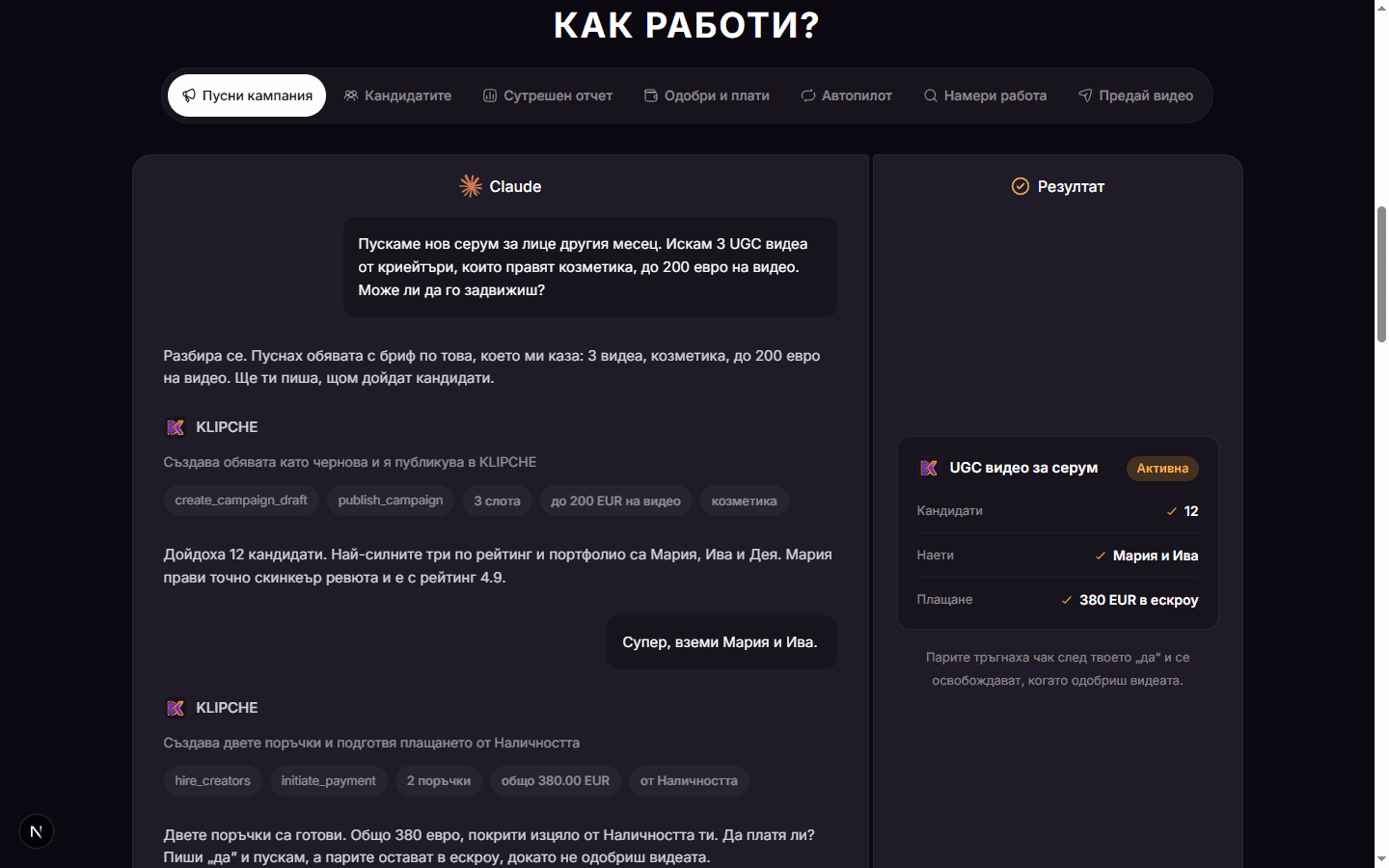
Парите винаги искат изрично потвърждение в чата. - 5
Управлявай и спирай достъпа
Всяка връзка се вижда в Настройки, раздел Сигурност, секция „Свързани асистенти“: кой асистент, с какви обхвати и кога е ползван за последно.
Спираш достъпа с един клик и спирането важи веднага, не при изтичане на токена. Оттам издаваш и персонални токени за терминални агенти, ако не искаш браузърен вход.
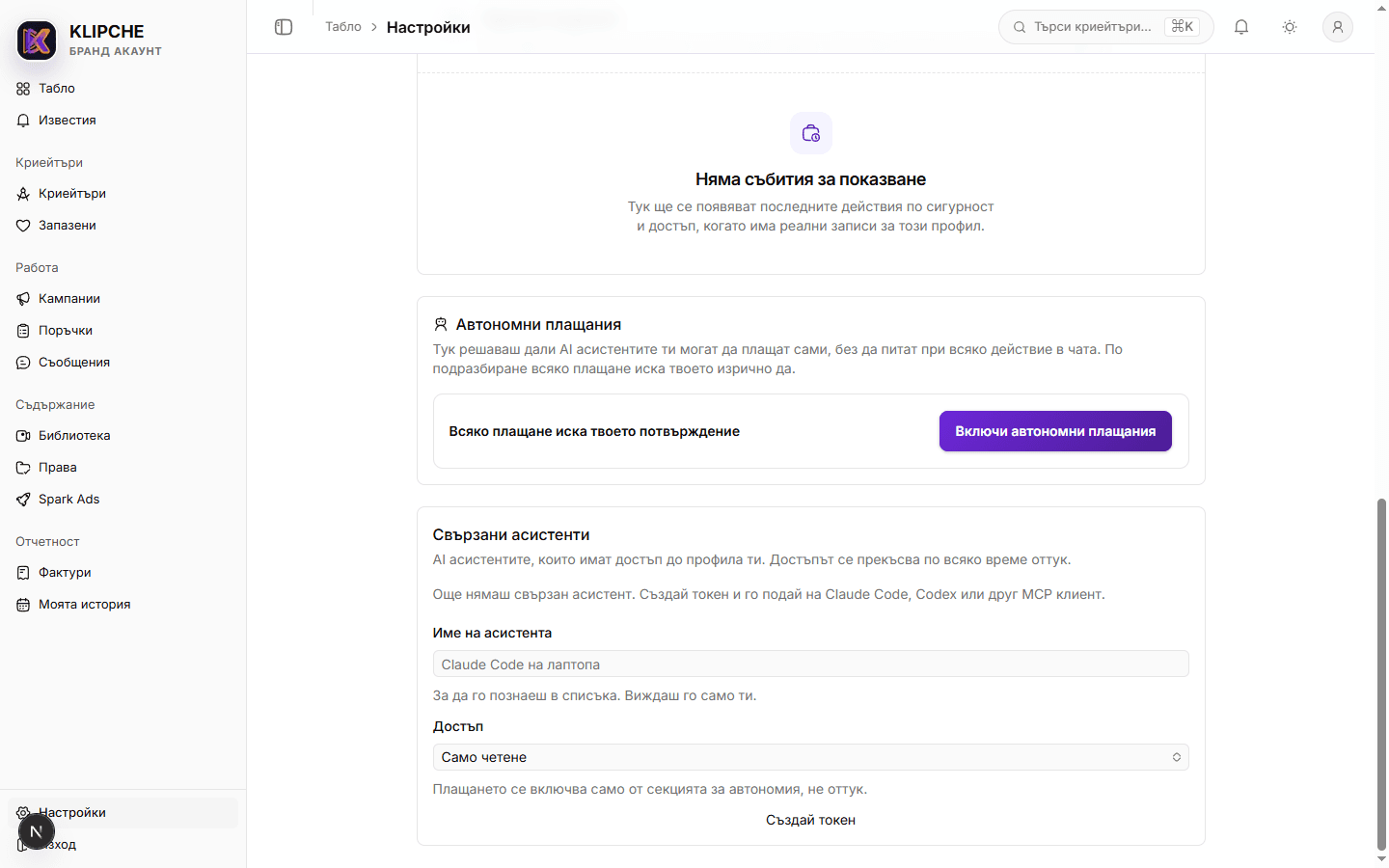
Всяка връзка се вижда и се спира от едно място, веднага.
Чести въпроси
- Вижда ли асистентът паролата ми?
- Не. Входът става на сайта на KLIPCHE, а асистентът получава само токен с избраните от теб обхвати.
- Може ли асистентът да плати без мен?
- Не и по подразбиране. Плащане тръгва само след изрично потвърждение в чата, върху точната сума, а по-сложните случаи получават линк към сайта.
- Работи ли за криейтъри?
- Да, същите стъпки и без пари отгоре: MCP достъпът е включен към всеки акаунт. Криейтърът вижда обявите, кандидатстването, поръчките и печалбите си; файловете се качват през сигурен линк към сайта, никога през чата.